Halo, para kolektor konten rahasia yang selalu kepikiran “Aduh, foto ini bagus banget, pingin simpen tapi kok Instagram nggak kasih tombol download sih?”.
Kembali lagi di blog saya. Enam artikel sebelumnya sudah kita bahas tuntas soal WhatsApp dan Instagram—mulai dari privasi, backup, sampai urusan putus koneksi akun. Nah, kali ini saya akan menjawab satu pertanyaan yang paling sering masuk DM dari kalian
“Gimana sih caranya download foto di feed Instagram tanpa harus instal aplikasi aneh-aneh? Aku takut HP-nya kena virus!”
Jawabannya simpel. KAMU TIDAK PERLU APLIKASI TAMBAHAN APAPUN!
Cukup modal browser (Chrome, Safari, Firefox, apapun itu) dan koneksi internet, kamu sudah bisa mengunduh foto IG dengan kualitas HD asli. Bahkan tanpa watermark, tanpa login ulang, tanpa repot-repot.
Di artikel durasi 5 menit ini, saya akan bagikan tiga metode andalan yang sudah saya coba sendiri dan terbukti ampuh. Saya akan buat selayaknya kamu sedang ngobrol dengan teman yang lagi “iseng” download foto artis kesayangan. Siap? Yuk mulai
Kenapa Instagram Tidak Punya Tombol Download? (Cerita Singkat)
Sebelum kita mulai, penting buat kamu pahami. Instagram sengaja tidak menyediakan fitur download foto orang lain. Kenapa? Karena itu adalah konten milik orang lain. Mereka ingin melindungi hak cipta kreator.
Tapi namanya juga pengguna internet, pasti ada aja “jalan tolol” buat mengakalinya. Dan jalan tolol itu hadir dalam bentuk situs web downloader yang bisa kamu akses gratis dari browser.
Yang akan saya bagikan di sini adalah situs-situs yang aman (tidak minta password IG-mu), cepat, dan tanpa install apa-apa.
Peringatan Penting. Gunakan hasil download untuk keperluan pribadi, ya! Jangan upload ulang atau klaim sebagai punya kamu. Hormati karya orang lain.
Metode 1 Menggunakan Insget.Net (Metode Termudah & Tercepat)
Ini adalah metode favorit saya. Kenapa? Cuma butuh 3 langkah dan hasilnya langsung HD. Nggak ada iklan yang mengganggu, nggak perlu klik sana-sini.
Langkah-langkahnya:
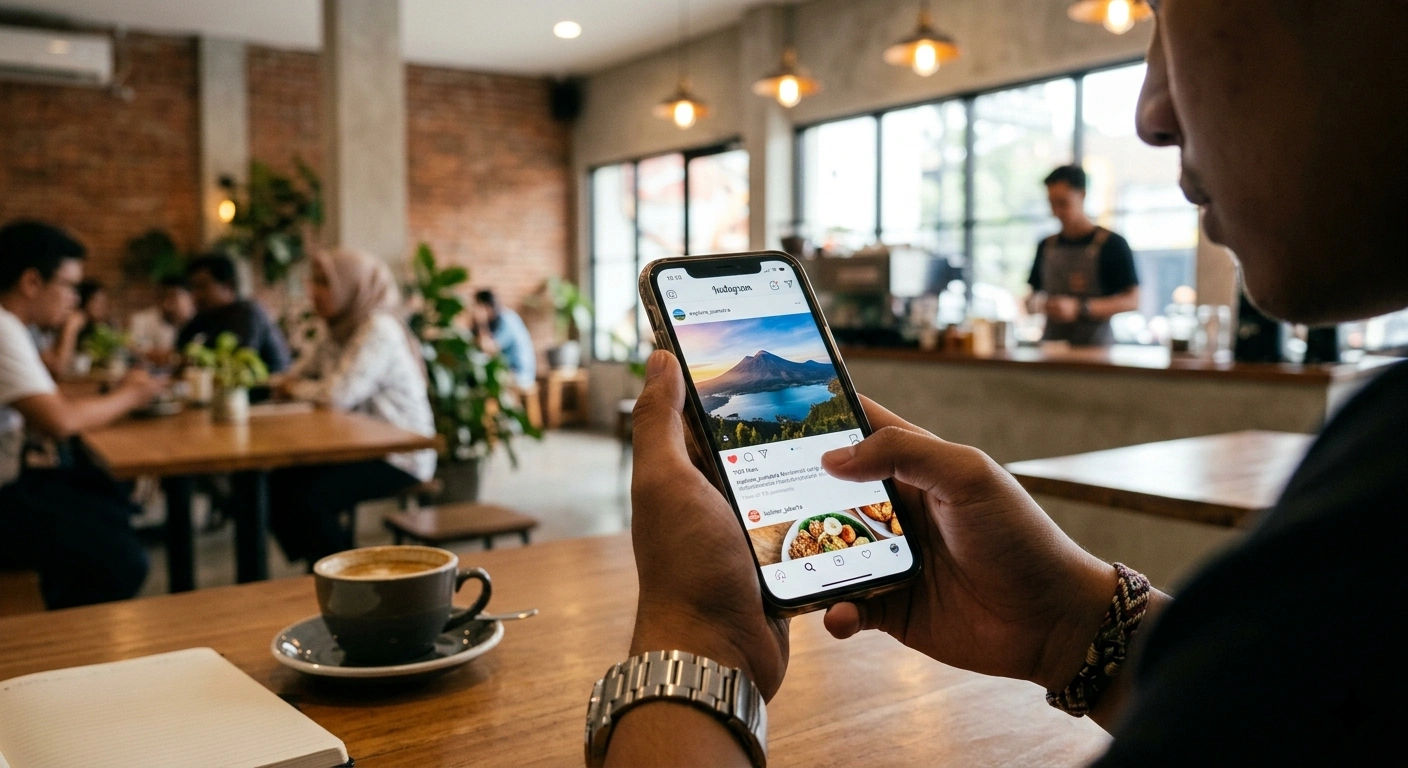
Langkah 1 Copy Link Postingan Instagram
- Buka Instagram (aplikasi atau web, terserah kamu).
- Temukan foto yang ingin kamu download.
- Klik ikon tiga titik (⋮) di pojok kanan atas postingan.
- Pilih “Salin Tautan” (Copy Link).
Ilustrasi Receh. Bayangkan kamu lagi “mencuri” alamat rumah postingan itu. Nanti kita akan kirim “tukang pos” buat ambil fotonya.
Langkah 2 Buka Insget.Net
- Buka browser di HP atau komputer kamu.
- Kunjungi situs Insget.Net (cari di Google atau ketik langsung).
- Di halaman utama, kamu akan melihat kolom input yang besar.
Langkah 3 Tempel Link dan Download
- Tempelkan link yang sudah kamu salin tadi ke kolom tersebut.
- Klik tombol “Download“.
- Tunggu beberapa detik—sistem akan memproses tautanmu.
- Setelah muncul pratinjau (preview) fotonya, klik “Download” lagi untuk menyimpannya ke perangkatmu.
Selesai! Foto sekarang sudah tersimpan di galeri HP-mu atau folder Download di komputer. Kualitasnya persis sama dengan aslinya, nggak ada kompresi aneh-aneh.
Keunggulan Metode Ini:
- Tidak perlu registrasi atau login.
- Bisa untuk foto, video, Reels, bahkan Stories.
- Kualitas HD original.
- Bisa dipakai di HP (Android/iOS) maupun komputer.
Metode 2 Menggunakan SnapInsta (Si Senior yang Populer)
SnapInsta udah terkenal sejak lama sebagai situs downloader Instagram paling populer. Metodenya hampir sama, tapi ini dia langkah-lengkapnya:
Langkah-langkah:
- Buka Instagram, cari foto yang kamu suka.
- Klik tiga titik (⋮) di pojok kanan atas postingan → pilih “Salin Tautan”.
- Buka browser dan kunjungi snapinsta.app (atau snapinsta.io, tergantung versi).
- Tempelkan link yang sudah kamu salin ke kolom yang tersedia.
- Klik tombol “Download” hijau.
- Tunggu sebentar—sistem akan menampilkan foto dalam kualitas asli.
- Klik “Download Photo” untuk menyimpannya ke perangkat.
Catatan Kecil. SnapInsta kadang menampilkan iklan pop-up. Jangan asal klik! Cukup tutup iklan dan lanjutkan download.
Kapan Pakai SnapInsta?
- Kalau Insget.Net sedang down atau lambat.
- Kalau kamu ingin download dalam jumlah banyak (karena SnapInsta punya fitur batch untuk beberapa postingan).
- Kalau kamu sudah terbiasa dan percaya dengan situs ini.
Metode 3 Menggunakan Indown.io (Alternatif Paling Aman)
Buat kamu yang paranoid dengan iklan atau situs mencurigakan, Indown.io adalah pilihan terbaik. Situs ini dikenal tidak meminta data pribadi, menggunakan koneksi aman (HTTPS), dan bebas dari ikilan mengganggu.
Langkah-langkah:
- Salin link foto Instagram yang ingin diunduh (sama seperti metode sebelumnya).
- Buka browser dan kunjungi indown.io.
- Pilih menu “Photo” atau langsung tempel link di kolom utama (tergantung versi situs).
- Tempelkan link → klik tombol “Search” atau “Download”.
- Tunggu hingga proses selesai → klik “Download” untuk menyimpan foto.
Kenapa Indown.io Istimewa?
- 100% tidak meminta password Instagram-mu (jadi aman dari pencurian akun).
- Tidak menyimpan data pengguna atau konten yang diunduh.
- Bisa digunakan di semua perangkat (Android, iPhone, iPad, PC).
*Pesan Moral. Hati-hati dengan situs downloader yang minta login Instagram! Itu 99,9% scam. Indown.io dan dua situs di atas tidak meminta login sama sekali, jadi aman.*
Tapi… Bagaimana Kalau Fotonya Lebih dari Satu (Carousel)?
Kadang kita menemukan postingan dengan banyak foto (carousel/post bergeser). Jangan khawatir, situs-situs di atas bisa handle itu:
- Insget.Net & SnapInsta akan menampilkan semua foto dalam satu halaman. Kamu bisa download satu per satu, atau (di beberapa versi) download sekaligus sebagai file ZIP.
- Indown.io juga bisa, tapi biasanya kamu harus klik “Load More” untuk melihat foto berikutnya.
Tips Pro. Kalau kamu sering download carousel, coba gunakan ekstensi browser seperti “IG Grab” (untuk Firefox/Chrome). Ekstensi ini bisa mendownload semua foto dalam satu klik dan menyimpannya sebagai ZIP. Tapi ingat ini ekstensi, tetap GRATIS dan tanpa instalasi aplikasi aneh!
Apa yang Tidak Bisa Dilakukan dengan Metode Ini?
Metode di atas bekerja untuk:
- Foto di feed (postingan biasa).
- Video dan Reels (dengan kualitas HD).
- Stories (bisa, asalkan masih dalam 24 jam).
- Foto profil (pakai situs khusus seperti InstaDP atau SaveClip).
TAPI tidak bisa untuk:
- Akun privat yang tidak kamu follow. (Kalau privat dan kamu tidak follow, ya nggak bisa—itu privasi orang).
- Live yang sudah berakhir (kecuali di-save oleh pemilik akun).
- Highlight yang disimpan di profil (kecuali kamu menggunakan ekstensi khusus seperti IG Grab).
Dengan tiga metode di atas, kamu tidak perlu lagi:
- Screenshot foto (yang hasilnya pecah dan kecil).
- Instal aplikasi aneh yang minta akses kontak dan kamera.
- Ribet minta izin ke pemilik akun (tapi tetap sopan, ya).
Cukup copy link, buka situs, paste, download. Selesai dalam waktu kurang dari 1 menit.
Yang perlu kamu ingat. Fitur ini adalah pisau bermata dua. Bisa untuk hal baik (menyimpan kenangan, referensi desain), tapi juga bisa disalahgunakan (mencuri konten orang). Saya percaya kamu orang baik yang akan menggunakan trik ini secara bertanggung jawab.
Share artikel ini ke grup fotografi atau grup sahabatmu dengan caption
“Akhirnya tahu caranya download foto IG tanpa aplikasi! Makasih, semoga yang punya foto nggak marah.”
Sampai jumpa di artikel trik media sosial berikutnya. Ingat, menyimpan ciptaan orang lain boleh, asalkan tidak mengaku-ngaku sebagai pemiliknya.